Subscribe to our RSS Feeds

Windows Media Player 12 Arka Plan Değiştirme

0 Comments »
Sizde müzik ve film için Media Player kullanıyorsanız bu programla klasik görüntüden kurtulup, media player 12'ye görsellik katabilirsiniz.Hem renki bir görüntü hemde temanıza uyum sağlaması açısından küçük ama güzel bir programla bunu yapabiliriz.Aslında her zaman olduğu gibi bu işlemi kayıt defterini kullanarakta yapabiliriz ama böyle 3.parti, pratik bir program varken buna hiç gerek yok.
Temam da kullandığım arka plan resmi ile Media Player 12 arka plan resmini aynı yaparak hoş bir görünüm sağladım.Windows Media Player Arka Plan değiştirme programını buradan indirebilirsiniz.Vista ve Windows 7 uyumludur.
15:50

Windows 7 Tarayıcı Temizliği - Browser Cleaner

0 Comments »
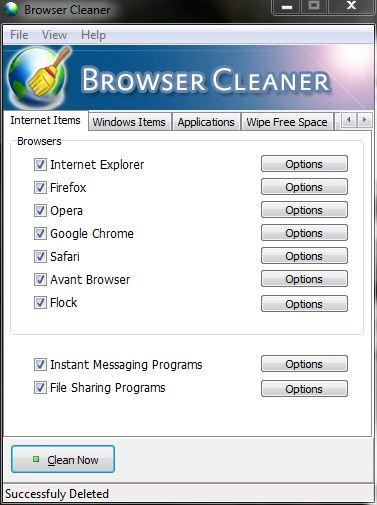
Browser Cleaner tarayıcı temizlemek için geliştirilmiş, başarılı ender programlardan biridir.Neredeyse bütün popüler tarayıcılara destek veriyor.Diğer temizleme araçlarına göre detaylı temizlik yapabilmesinin yanında, geçici dosyaları sürücü üzerinden geri dönüşüm kutusuna taşıyarak çok daha hızlı çalışıyor.İşlem bitince geri dönüşüm kutusundan siliyor.Programı indirmek için buraya tıklayın.
Temizlemek istediğiniz tarayıcıyı işaretledikten sonra "options"a basın ve gerekli ayarları kendinize göre düzenleyin.
"Windows items" bölümünden Gereksiz sistem dosyalarını hem windows 7'den hem de tarayıcı üzerinden kaldırarak yığılmayı önleyin.Böylelikle sisteminiz daha stabil çalışacaktır.
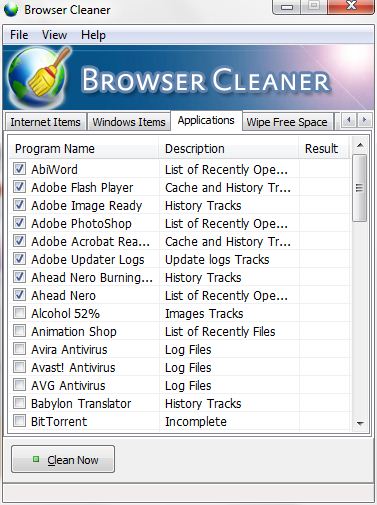
"Application" kısmında kullandığınız programları seçin, seçtiğiniz programların geçici dosyaları sisteminizden kaldırılacaktır.(olmayan programı seçmeniz de bir sakınca yoktur)
15:47

Windows 7 Sarı Klasör İcon'unu değiştirme (Varsayılan simge)

0 Comments »
Merhaba arkadaşlar.Windows 7'de varsayılan sarı klasörlerden belki sıkılmışsınızdır.Onları tamamen nasıl değiştirebileceğinizi anlatacam.Bununla ilgili bir soru gelmesi üzerine aklıma geldi ve yazmaya başlıyorum.


-----Varsayılan Sarı Klasör simgesi


-----İşlemden sonraki Örnek Klasör Simgesi


Başlat arama kısmına "Regedit" yazın.
Açılan kayı defteri bölümünde şu yolu izleyin "HKEY_LOCAL_MACHINE\SOFTWARE\Microsoft\Windows\CurrentVersion\Explorer"
"Explorer"e sağ tıklayın ve "Yeni-Anahtar" oluşturun.
Oluşturduğunuz anahtara "Shell Icons" adını verin ve üstüne tıklayın
.
Dikkat: Bu anahtar zaten oluşturulmuşsa, anahtar oluşturma kısmını yapmayın ve Shell Icons'un üstüne gelerek buradan devam edin.

Seçili klasörün yanındaki boş alana sağ tıklayın "Yeni-Dize değeri" seçimini yapın.
Burada oluşturduğunuz değere "3" ismini verin.
Oluşturduğunuz değerin üzerine tıklayın ve açılan pencerede "Değer Verisi" kısmına icon'un tam uzantısını yazın."Tamam" dedikten sonra oturumu kapatın ya da bilgisayarı yeninden başlatın.İconumuz hazır.Resim formatları ".ico" uzantısında olmalıdır.

Bir arkadaşımız sormuştu.İçine dosya ya da resim koyduktan sonra atadığımız resim değişiyor.Bu bir hata değildir sadece değişmesini istemiyorsanız;

"Bilgisayarım-Düzenle-Klasör ve arama Seçenekleri-Görünüm" sekmmesinden "Her zaman simge göster, küçük resim gösterme" yazan yeri işaretleyin.
 Bunu yaptıktan sonra bütün klasörleriniz aşağıdaki gibi tek tip gözükecektir.(İçinde dosya ve resimler varken)
15:45

Windows 7 Kablosuz (Wireless) Şifresini Öğrenme

0 Comments »
Merhaba arkadaşlar.Yine gelen bir soru üzerine size Windows 7 üzerinde bağlı olunan Kablosuz (Wireless) şifresiniz nasıl görebileceğinizi anlatacam.Birde sisteminizle bağlandığınız bütün Kablosuz (Wireless) şifrelerini gösteren ufak bir program paylaşmak istiyorum.
Bilgisayarın sağ alt köşesinde bulunan kablosuz ağları gösten internet erişimi iconuna tıklayın.
Bağlı olduğunuz bağlantıya sağ tıklayın ve "özelliklere" basın 
Açılan pencerede "güvenlik" sekmesinde "ağ güvenlik anahtarı"nızı görebilirsiniz.
Basit bir program ile'de bağlı olduğunuz ve bağlanmış olduğunuz bütün Kablosuz (Wireless) şifrelerini görebilirsiniz.Windows 7 Wireless şifresi gösteren programı buradan indirebilrisiniz.Programın görüntüsü aşağıdadır.
Arşivlik güzel bir program.İndirmenizi tavsiye ederim.Dosya silinmesine karşı içine beğendiğim bir sanatçının klibinide koydum (: İyi bloglar.
15:45

Windows 7 Denetim Masası Gadget (Özel Araçlar)

0 Comments »
Denetim masası araçları Windows 7'yi yönetmek için sık kullanılır.Sistem yönetimi için en çok kullanılan araçlar denetim masası altında çalıştırılır.Denetim masası araçlarının bazılarına erişim çoğu kullanıcı için zorluk çıkarmaktadır.İşte bu denetim masası gadget sayesinde Windows 7 ve Vista'da masaüstünüzden bir çok ayara tek tık ile erişim sağlayabileceksiniz.Amatör kullanıcıların yanında, professiyonel kullanıcılar içinde yararlı olacak bir gadget.Windows 7 kontrol panelinde yaygın olarak kullanılan araçları, bir tık öteye yani masaüstüne taşıyın.Windows 7 ve Vista için kullanılabilir bu gadget'i buradan indirin.Upload Fileserve'a yapılmıştır.

Windows 7 denetim masası gadget ile aşağıdaki uygulamalara kolay erişim sağlarsınız;
  • Registry Editor
  • System Configuration
  • Disk Management
  • Device Manager
  • Services
  • Administrative Tools
  • System Restore
  • Network Connections
  • Programs and Features
  • Windows Features
  • Backup and Restore
  • Devices and Printers
  • Performance Monitor
  • System Information
  • Control Panel
  • CMD Prompt
  • Run
  • Computer Management
  • ODBC Data Source Administrator
  • Windows Firewall with Advanced Security
  • Power Shell
  • Power Shell ISE
15:43

Win 7 Geri Dönüşüm Kutusunu Görev Çubuğuna Koyma

0 Comments »
Windows 7'de Geri dönüşüm kutusunu Windows Görev çubuğuna sabitlemek istediğiniz de dosya olarak listelendiğini görürsünüz.Sürükle burak ve "Bu programı görev çubuğunda sabitle" işe yaramaz.Her zamanki gibi bunu yapmak imkansız değil.Hatta çok ama çok kolay bir yolu var.

Şimdi beraberce adım adım yapalım.
1-Masaüstüne sağ tıklayıp "Yeni-Kısayol" diyelim.
2-Açılan pencereye aşağıdaki komutu kopyalayıp yapıştırın;
  • %SystemRoot%\explorer.exe shell:RecycleBinFolder
3-"İleri" isim verin ve "Son"a tıklayın.
4-Oluşturduğumuz Geri dönüşüm kutusu kısayoluna sağ tıklayın "özellikler"e basın
5-Açılan pencerede "Simge değiştir"e basın.
6-Geri dönüşüm kutusu simgesini seçin.
Not: Eğer bütün simgeler çıkmaz ise simge yoluna aşağıdaki konumu yapıştırın;
  • %SystemRoot%\system32\SHELL32.dll
7-İşlem tamam.Simgeyi Görev Çubuğuna sürükleyip "Bu programı görev çubuğunda sabitle" diyebilirsiniz.İyi bloglar.
15:42

Windows Xp Messenger 2011 Kurulum Hatası Çözümü

0 Comments »
Alınan Hata : "wlsetup-web.exe geçerli bir Win32 uygulaması değil"

Merhaba arkadaşlar.Her ne kadar Windows Xp ile alakamız olmasada bu sistem içinde sorular geliyor bazen.Gelen basit bir sorun üzerine bu bilgilendirmeyi yapmayı uygun buldum.Windows Xp kullanıcıları Windows Live Messenger 2011 kurmak için genelde resmi sitesinden indirme yapıyorlar.Yani buraya giriyonlar.

Resmi sitede verilen Wİndows Live Messenger 2011 linki Vista ve Windows 7 için.Anasayfada bulunduğu ve herhangi bir bilgilendirme yapılmadığı için çoğu Windows Xp kullanıcısı bu dosyayı indirdikten sonra "wlsetup-web.exe geçerli bir Win32 uygulaması değil" hatası alıyor.Dosya bozuk falan değil arkadaşlar.İndirdiğiniz kurulum dosyası Vista ve Windows 7 için.Windows Xp için Windows Live Messenger 2011'i buradaki adresten indirmeniz gerekiyor.

Yani kısacası; Windows 7 ve Vista için buradaki, Windows Xp içinde buradaki'ni indirip kurulum yapıyorsunuz.
15:42
 
Haxballda İşe Yarayacak Taktikler ve İpuçları