Subscribe to our RSS Feeds

Bütün Solitaire Oyunları Tek Paket Microsoft Solitaire Collection

0 Comments »
Microsoft Solitaire Collection
Microsoft Solitaire Collection Windows işletim sistemi için her zam.an popüler olmuş yerleşik gelen oyunların tamamını içeren pakettir.Bu paket sadece Windows ve Windows 8.1 kullananlar için özel bir uygulamadır.Mağazadan en popüler ve en çok oynanan oyunlar arasında şimdiden yerini aldı.Microsoft Solitaire Collection içinde beş farklı kart oyunu barındırıyor.Bunlar Klondike, FreeCell, Spider, Tripeaks, Pyramid oyunlarıdır.Eğer bir Windows kullanıcısı iseniz bu oyunlardan birini muhakkak oynamışsınız demektir.
Microsoft Solitaire Collection
Microsoft Solitaire Collection oyun paketini mağazadan oyunlar kategorisinden indirebilir ya da buraya tıklayarak direk indirmeye başlayabilirsiniz.
Microsoft Solitaire Collection
Klondike
Bu sürüm, birçok kişinin ""Solitaire"" olarak adlandırdığı asla eskimeyen bir klasiktir. Geleneksel sıralama yöntemini veya popüler Vegas puanlama sitemini kullanarak tahtadaki bütün kağıtları temizlemeye çalışın.
FreeCell
Bütün kağıtları tahtadan temizlemeye çalışırken kağıtları taşımak için size verilen dört ekstra hücreyi kullanın. Klondike sürümünden daha stratejik olan FreeCell birkaç hamle ötesini düşünen oyuncuları ödüllendirmektedir.
Spider
Mümkün olan en az hamleyle temizleme girişimlerinizi bekleyen sekiz kağıt sütunu. Alışana kadar tek bir diziyle oynamaya başlayın ve daha sonra iki veya hatta oyundaki dört diziyi de kullanarak nasıl üstesinden gelebileceğinizi görün.
TriPeaks
Puan kazanmak için kartları belli bir sırayla, yukarıdan veya aşağıdan seçin. Dağıtma hakkınız bitmeden kaç tane tahtayı temizleyebilirsiniz?
Pyramid
Temizlemek için toplamları 13 olan iki kartı eşleştirin. Piramidin tepesine ulaşmaya çalışın. Gittikçe popülerliği artan bu aldatıcı derecede basit ve aşırı derecede bağımlılık yapıcı olan oyunda ne kadar yüksek puan kazanabileceğinizi görün!
06:27

ImageCacheViewer İle Tüm Tarayıcıların Önbellekte Sakladığı Görselleri Görüntüleyin

0 Comments »
ImageCacheViewer
Bütün Web tarayıcılar performansı arttırmak için İnternet sitelerini ziyaret ettiğinizde görüntülenen görselleri önbelleginde saklar.Böylece tekrar tekrar ziyaret edildiğinde aynı görseller tekrar açılmayarak hem gereksiz kota harcanmasını engeller, hemde görselin kaydedilmiş hali gösterilerek tarayıcı performansını artırmayı hedefler.Bunu popüler tarayıcılar dahil tüm tarayıcı programları yapmaktadır.Bu görsellerin kaydedildiği belli başlı konumlar var.Bu yazıda popüler olarak kullanılan tarayıcıların önbelleğe sakladığı resimlerin hepsini tek bir program ile nasıl gösterileceğini inceleyelim.
Programın ismi ImageCacheViewer.Program Nirsoft tarafından geliştirilmiş ücretsiz bir önbellek görüntüleme aracıdır.Benzerlerinden ayrılan önemli özelliği ise, önbellekte bulunan dosyalar arasında sadece görselleri görüntülemesi ve bunu tüm tarayıcıların görsellerini birleştirerek tek bir yerde göstermesidir.
ImageCacheViewer
ImageCacheViewer programını indirmek için buradaki sayfayı ziyaret edin.Program ücretsiz ve kurulum gerektirmez.Taşınabilir bir programdır USB belleğinizde taşıyarak her bilgisayarda çalıştırabilirsiniz.İnternet Explorer, Google Chrome ve Mozilla Frifox gibi popüler tarayıcıların önbellekte sakladığı görselleri göstermesinin yanında pek popüler olarak kullanılmayan ama yinede kullanıcı sayısı bir hayli fazla olan SeaMonkey tarayıcısının da sakladığı resimleri aynı yerde gösterebiliyor.
ImageCacheViewer

ImageCacheViewer aslında daha önce Nirsoft tarafından benzeri yayınlanmış bir program.Yalnız bu versiyonunda bir takım gelişmiş ayarlarda bulunuyor.Gelişmiş seçenekler bölümüne girdiğinizde hangi tarayıcıların önbellek resimlerinin gösterilip gösterilmemesine karar verebiliyorsunuz.Burada daha önemli bir seçenek ise kaç gün öncesinin görüntülerinin gösterilmesidir.Eğer hiçbir değişiklik yapmadıysanız ImageCacheViewer sadece 1 gün içinde ziyaret edilen Web sitelerinden önbelleğe alınan resim, fotoğraf ve görselleri gösterecektir.Dilerseniz buradan değişiklik yaparak daha eski günlere ait görsellere ulaşabilirsiniz.Umarım yararlı olur.
06:18

Windows 8.1 Pil Gücünde İken Kilit Ekranı Slayt Kapatma

0 Comments »
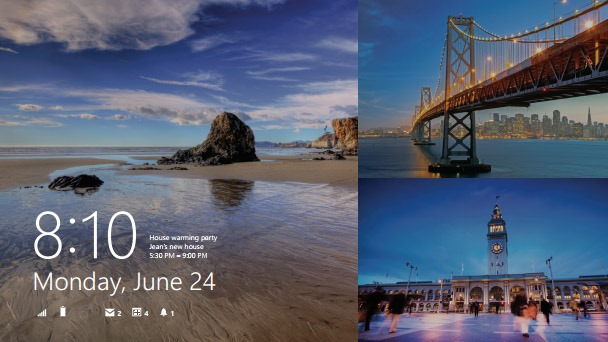
Windows 8.1 Kilit Ekranı
Windows 8.1'e gelen yeniliklerden bir diğeri de kilit ekranında slayt resimler ve fotoğraflar oynatma özelliğidir.Bu özellik ile kilit ekranında iken belirlediğiniz resim ya da fotoğraflar slayt şeklinde görüntülenir.Eskiden alışık olduğumuz ekran koruyucu nesnelerinin yerini alan bu özellik her ne kadar hoş bir görünüm verse de pil gücünden çok fazla yediğini de unutmamak gerekir.Eğer bir dizüstü bilgisayarda 8.1 kullanıyorsanız pil gücünün gereksiz yere kullanılmaması her zaman daha uzun çalışmanızı sağlayacaktır.Pil gücünden tasarruf etmek için kilit ekranında slayt görümünü tamamen kapatabilirsiniz.Ama 8.1'de ufak bir ayar sayesinde prize takılı iken kilit ekranı slayt görünümünü oynatabilir, pil kullanıma geçildiğinde ise bunu otomatik olarak kapatabilirsiniz.
Prize takılı iken bilgisayarın kullandığı fazladan her güç tüketimi zaten prize bağlı olduğunu için pek önemli değildir.Ama pil kullanımına geçildiğinde güç tasarrufu yapmak ve pilde kullanım süresini azaltmak için bir takım önlemler almanız gerekiyor.Pil kullanımında kilit ekranı slayt gösterimini kapatmakta bunlardan biridir.
Windows 8.1 Ayarlar
Bunu yapmak için yan yardımcı bar üzerinden "Ayarlar" sekmesine girin.Ya da "Win + I" tuşlarına aynı anda basın.
Bilgisayar ayarlarını değiştir
Bilgisayar ayarlarına gitmek için "Bilgisayar ayarlarını değiştir" yazısına tıklayın.
Bilgisayar ayarları
"Bilgisayar ve cihazlar" sekmesine tıklayın.
Windows 8.1 Pil Gücünde İken Kilit Ekranı Slayt Kapatma

Burada kilit ekranı ile ilgili neredeyse tüm özelleştirmeleri yapabilirsiniz.Kilit ekranını açıp kapatma, özelleştirme, resim ve fotoğraf klasörleri seçme, SkyDrive klasöründeki resimleri oynatma, ekrana uymayan fotoğrafları göstermeme, ekranı kapatmak yerine kilit ekranını gösterme gibi.Burada pil kullanımında kilit ekranı slayt gösterisini kapatmak için "Pil gücü kullanırken slayt gösterisini oynat" seçeneğini kapalı konuma getirirseniz artık pil kullanımına geçildiğinde slayt gösterisi oynatılmaz.
06:18

Windows 8 HD Ferrari Teması

0 Comments »
Ferrari Teması
Ferrari, lüks spor otomobilleri üreten İtalyan otomobil markasıdır. 1929 yılında Alfa Romeo'nun yarış takımı olarak kurulmuş, 1946 yılında otomobiller üretimine başlamıştır. Merkezi; İtalya'nın Modena şehrinin yakınındaki Maranello'dadır.Bu Windows 8 temasında 60 adet Ferrari üretimi arabaların arka plan resimlerini bulabilirsiniz.Arka plan çözünürlükleri 1920*1200 HD'dir.Windows 8 HD Ferrari Temasını indirmek için buraya tıklayın.Temaya ait bazı arka planlar;
Ferrari Arka Plan

Ferrari Arka Plan
06:16

Tor Browser Video İzleme Ve İDM Entegrasyonu

1 Comments »
Tor Browser
Merhaba arkadaşlar.Daha önce yasaklı sitelere başka hiç bir şey yapmadan girebilen ve İnternet'te iz bırakmadan dolaşabileceğiniz Tor Browser'ı anlatmıştık.Bu yazıda ise Tor Browser ile yasaklı sitelerde video izlemeyi ve İnternet Download Manager ile videoların nasıl indirileceğini yani entegrasyonunu anlatalım.Tor Browser ile ilgili tüm detayları ve eski yazıyı burada bulabilirsiniz.
Flash Player'ı Etkinleştirme
Tor Browser Flash Player
Tor Browser kullanıyorsanız yasaklı sitelerdeki ve yasaklı olmayan sitelerdeki yani tüm sitelerdeki videoların izlenmediğini fark etmişsinizdir.Bunun nedeni Tor Browser'ın Mozilla üzerine inşa edilmiş ve Flash Player'ın varsayılan olarak "Disable" yani kapalı durumda olmasıdır.Öncelikle bunu etkinleştirmek gerekiyor.Bunu için tarayıcı açık iken yukarıdaki Tor browser yazsını tıklayıp
Tor Browser Flash Player
 "Add-ons"a girin."Plugins" bölümündeki Flash player'ı "enable" durumuna getirin.Hepsi bu kadar.
İnternet Download Manager Entegrasyonu 
Tor Browser İDM
Artık video izleyebiliyoruz.Peki nasıl video indirebiliriz ? Bunu yapmak için İnternet download manager ile entegre etmemiz gerekiyor.Öncelikle şuradaki eklentiyi indirin.Yine Add-Ons Manager bölümünde "Extensions"a gelin. "İnstall Add-on from file"a tıklayarak indirdiğiniz eklentiyi bilgisayardan seçip yükleyin.
Tor Browser İDM
Yüklemeden sonra İdm üzerinde de bir takım ayarlar yapmamız gerekiyor.Bunun için İdm üzerinde seçeneklere girin.
Tor Browser İDM
Genel sekmesinde "Tarayıcı Ekle" tuşunu kullanarak Tor Browser'ın .exe dosyasını gösterin.
Tor Browser İDM

Hepsi bu kadar.Artık İdm ile video indirebilirsiniz.Hemde yasaklı sitelerden.Umarım yararlı bir yazı olmuştur.İyi bloglar.
06:13

Windows 8 Uyumlu Winrar İndir (32 bit - 64 bit)

0 Comments »
Winrar
Winrar dünyada 500 milyona aşkın kişinin kullandığı köklü ve kaliteli bir sıkıştırma programıdır.Winrar kullanmak istemeseniz bile İnternet ile indirdiğiniz dosyaların bir çoğu Winrar ile sıkıştırılmış olduğu için, her bilgisayar kullanıcısı gibi mutlaka ihtiyacınız olacak bir programdır.Winrar Windows'un tüm versiyonlarına yani Windows 8'e de uyumludur.Winrar RAR, ZİP, 7Z, ACE, ARJ, BZ2, CAB, GZ, ISO, JAR, LZH, TAR, UUE, Z sıkıştırma uzantılarına tam destek verir.Bu dosyaları açmak için Winrar kullanabilirsiniz.Aynı zamanda Winrar ile sıkıştırdığınız dosyaları şifreleyebilirsiniz.Şifreleme sistemi çok güçlüdür.Eğer dosya ismi ile birlikte şifreleme yaparsanız dosyalarınız Winrar ile güvende olur.
Winrar

Windows 8 32 bit ve 64 bit olarak ikiye ayrılır.Eğer bilgisayarınız da 64 bit Windows 8 kullanıyorsanız 64 bit Winrar kullanarak hem uyum sağlamış olursunuz hemde programdan daha çok performans alırsınız.Windows 8 uyumlu Winrar 32 bit versiyonu buradan, Windows 8 uyumlu Winrar 64 bit versiyonu buradan indirebilirsiniz.
06:11

Windows 7'yi iso Yapıp USB'den Kurma (Resimli Anlatım)

0 Comments »
Windows 7 dvd'niz var, ama Usb'den kurmak istiyor, ya da kurmak zorunda kalıyorsunuz.Çağımızın en iyi bilgi taşıyan bellek türü herhalde taşınabilir olanlardır.Windows 7'yi artık cebinizde dahi taşıyabileceksiniz.Windows 7'yi Usb'ye boot'lu bir şekilde atabilmemiz için iki basit ve ücretsiz programdan faydalanacağız.Eğer elinizde Windows 7, iso uzantılı varsa ilk programı kullanmadan ikinci aşamaya geçebilirsiniz.Ben Windows 7 dvd'niz var diye varsayıyor ve öyle anlatıyorum.
Elimizde olması gerekenler;
En az 4 gb büyüklüğüde bir Usb Bellek
Windows 7 cd'si ya da iso dosyası

İlk önce Free İso Creator (İso oluşturma programı) adlı programımızı buradan indiriyoruz..Boyutu 1 mb'tan azdır ve kurulumu anlatmaya değmeyecek kadar çok kolaydır..Elimizde bulunan Windows 7 dvd'sini rom'a koyuyar ve 'Free İso Creator' adlı programı çalıştırıyoruz.

'Add File(s)' ve 'Add Folder' tuşlarını kullanarak Windows 7 Dvd'sinin içinde ne var ne yok alıyoruz.'Save İSO as...' a basarak 'İso' dosyamızı nereye kaydeceğimizi belirliyoruz.'Convert'e basıyor ve işlemin tamamlanmasını bekliyoruz.İşlem bittikten sonra bu basit programla İso dosyamızı oluşturmuş olduk.Şimdi bunu Usb'ye boot şeklinde atmamız lazım.Bunun içinde çok basit ama yararlı bir programdan yararlanacaz.Aynı zamanda bu programda diğer program gibi ücretsizdir.

Programımızın ismi A Bootable USB.İndirmek için buraya tıklayın..Boyutu 1 mb olan bu küçük programı indirdikten sonra sağ tıklıyor ve 'Yönetici olarak çalıştır'a basıyoruz.

Aşağıdaki resimde de görebileceğiniz gibi, bunun da kurulumu diğer program gibi çok basit;

Lisans andlaşmsını kabul edip 'OK'e basıyoruz.Programı açarkende 'yönetici olarak çalıştır'a basıyoruz mutlaka.Programı açıyoruz;


Usb'yi takıyoruz.'Check Usb' dedikten sonra formatlıyoruz.(En az 4 gb Usb olacak).'Open ISO'ya basarak aldığımız Windows 7 iso dosyasını gösteriyor ve 'Start İSO'ya basıyoruz.HEpsi bu kadar.Bios'tan açılışı Usb yapın, ya da 'F8'e basarak usb'yi seçin ve kurlumu gerçekteştirin.
06:10
 
Haxballda İşe Yarayacak Taktikler ve İpuçları